(Actualizat: ) · IT&C· 4 min. de citit
Cum conectezi un al doilea monitor sau un videoproiector la calculator în Windows
Vezi ce trebuie să faci pentru a extinde ecranul curent al calculatorului în Windows.
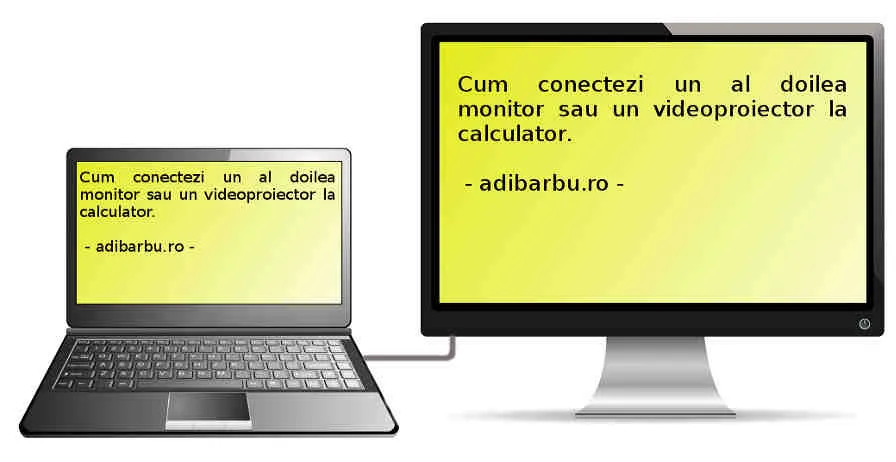
Mai toate calculatoarele moderne, în special cele de tipul laptop, au și un port auxiliar de ieșire video (VGA/HDMI/DVI ș.a.) care poate fi folosit pentru a conecta un monitor extern - un al doilea ecran - sau un videoproiector la calculator.
Posibilitatea de a avea încă un ecran atașat la sistem este cu siguranță utilă în foarte multe situații, de exemplu atunci când susții o prezentare, când vrei să proiectezi ceea ce apare pe un monitor pe un ecran mai mare sau pe un videoproiector, sau pur și simplu atunci când vrei să extinzi spațiul de lucru cu încă un monitor amplasat alăturea celui curent.
În acest articol vei afla cum se poate face conectarea unui monitor/ecran extern sau a unui video proiector la calculator, și modalitățile în care cele două ecran pot fi folosite în funcțiile de nevoile proprii.
Cuprins:
- Cum conectezi monitorul secundar sau videoproiectorul la calculator
- Cum configurezi folosirea ecranului (monitor / videoproiector) secundar
Cum conectezi monitorul secundar sau videoproiectorul la calculator
Conectarea monitorului sau a proiectorului video la calculator se poate face în două moduri:
- prin conectarea cablului de intrare video direct în portul de ieșire video al calculatorului;
- prin folosirea unui adaptor care să se mufeze cablul de intrare video cu portul de ieșire video de pe calculator, când cablul monitorului/proiectorului nu poate fi introdus direct în portul de ieșire video al calculatorului.
Folosirea unui adaptor video este în marea majoritate a cazurilor posibilă, de exemplu există adaptor de la VGA la HDMI sau DVI, și invers, de la DisplayPort la HDMI și viceversa, iar prețurile adaptoarelor sunt accesibile.
Cum configurezi folosirea ecranului (monitor / videoproiector) secundar
În Windows, pentru a conecta un ecran suplimentar - maxim unul (conectarea mai multor ecrane, se poate face doar cu un adaptor special denumit Docking Station; plus că trebuie să ai un calculator foarte performant) - nu trebuie să instalezi vreun program, ci doar să aplici anumite setări din sistemul de operare, în funcție de modul în care vrei să folosești cel de-al doilea ecran.
În funcție de sistemul de operare, simpla conectare a monitorului sau a videoproiectorului la calculator nu va duce la afișarea de conținut video pe acesta. Pentru a transmite video către monitorul auxiliar pe care l-ai conectat la calculator ai două variante:
1. Folosind o interfață rapidă (scurtătură) în Windows
Apasă tastele Windows + P. Se va deschide o fereastră în care vor apărea listate patru opțiuni:
- PC screen only (Doar ecranul PC-ului/de bază): este opțiunea presetată și face ca monitorul secundar sau videoproiectorul conectat la calculator să nu fie folosit.
- Duplicate (Duplică): face ca ceea ce este afișat pe ecranul principal să fie duplicat pe ecranul secundar.
- Extend (Extinde): va mări spațiul de lucrul al ecranului principal (spre dreapta) cu cel al ecranului secundar - pe cel de-al doilea monitor va apărea un desktop nou, în care pot fi mutate ferestre separat de ecranul principal. Comutarea dintre ecranul principal și cel secundar se face prin mutarea mouse-ului spre colțul din dreapta, respectiv stânga, care va sări mouse-ul dintr-un desktop în altul.
- Second screen only (Doar al doilea ecran) - redarea conținutului video se va face doar pe ecranul secundar, nu și pe cel principal.
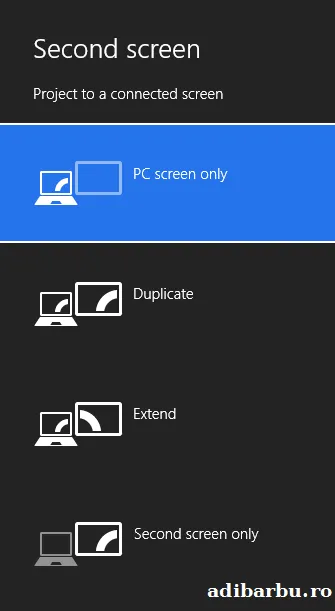
Opțiuni de conectare a unui monitor extern sau a unui video proiector în Windows 8.
2. Din panoul de control (Control Panel)
Această metodă permite aplicarea mai multe setări decât cea prezentată anterior, cea din urmă fiind doar o scurtătură.
Dă clic dreaptă în spațiu liber pe Desktop și alege opțiunea Screen Resolution (Rezoluție Ecran). Pentru a detecta ecranul extern conectat dă clic pe butonul Detect (Detectare). În continuare va trebui să accesezi opțiunea Multiple displays (Ecrane multiple) și să selectezi modul în care monitorul/proiectorul video extern va fi folosit - cazurile sunt exact aceleași ca cele prezentate în cadrul primei metode.
Pe lângă metoda de conectare a ecranului secundar, din cadrul acestei interfețe, puteți alege și o rezoluție diferită decât cea standard și opta pentru diferite moduri de orientare a ecranului.
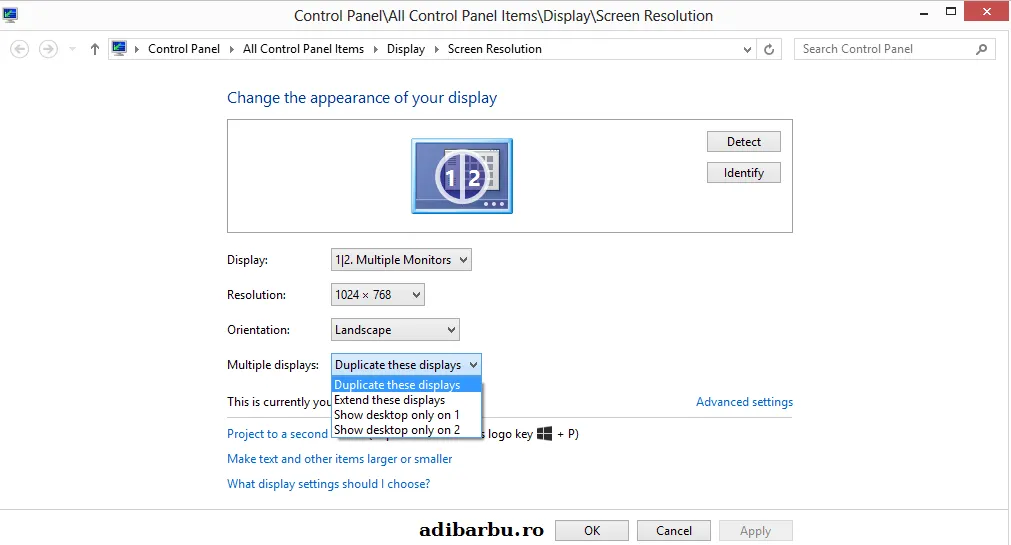
Pentru a deconecta monitorul extern, tot ce trebuie să faceți este să scoateți cablul de conectare din portul video al calculatorului, sau dacă nu, puteți face același lucru din setări, prin selectarea opțiunii de redare doar pe ecranul principal (PC screen only, respectiv Show desktop only on 1).