(Actualizat: ) · IT&C· 3 min. de citit
Restabilirea sistemului si configurarea punctelor de restaurare în Windows


System Restore / Restaurare Sistem poate fi un intrument util de depanare in foarte multe cazuri. Despre ce este si care este scopul lui am mai scris intr-un alt articol (Ce este si ce face System Restore).
In acest articol am sa descriu practic operatiile care se pot face din cadrul acestuia.
Cuprins:
- Cum creezi și configurezi un punct de restaurare a sistemului
- Cum restaurezi Windows-ul la o stare anterioră
Cum creezi și configurezi un punct de restaurare a sistemului
La operatiile importante - de exemplu la actualizarea sistemului de operare sau a programelor, la aplicarea anumitor modificari cu impact asupra modului cum functioneaza Windows-ul s.a. - se va crea automat puncte de restaurare, asa ca utilizatorii rareori ar trebui sa fie preocupati de acest aspect.
Se poate totusi crea si manual un punct de restaurare in Windows, ceea ce poate ajuta la remedierea unor probleme pentru care, in mod normal, nu s-ar fi creat in mod implicit un punct de siguranta automat. Asadar, daca urmeaza sa efectuati o operatie importanta sau care poate avea consecinte neprevazute in Windows, puteti crea un punct de restaurare, pe care sa il folositi ulterior daca apar eventuale probleme cu Windows-ul.
Crearea unui astfel de punct este o operatie simpla, fiind necesara specificarea unui nume (sau mai bine zis o scurta descriere) pentru a se putea tine o evidenta a acestora. Deschide My Computer, da click dreapta undeva in spatiul gol, alege optiunea Properites si apoi deplaseaza-te la fila System Protection.
Selecteaza partitia careia sa ii creezi un punct de restaurare si verifica daca aceasta are activata protectia de restabilire (campul Protection sa aiba proprietatea activata, On), altfel va trebui sa o activezi.
Apasa butonul Create, si in fereastra care apare introdu numele punctului de restabilire apoi apasa OK.
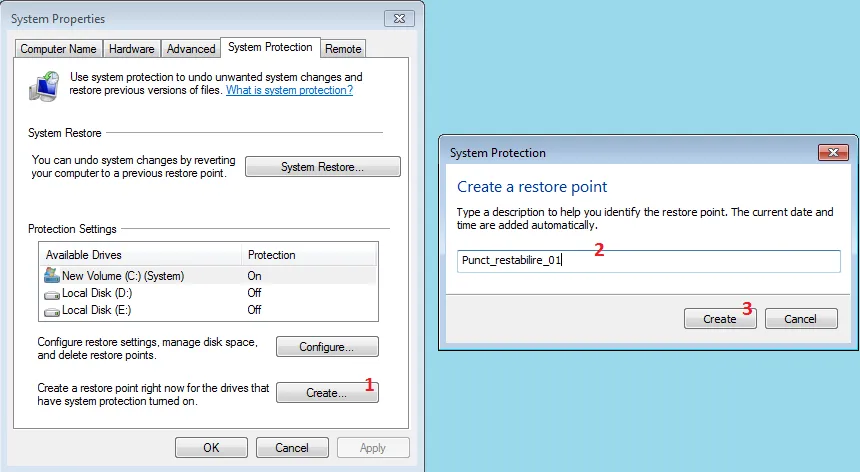
Crearea unui punct de restaurare.
Punctele de restabilire care vor fi create automat sau manual pot fi gestionate din mai multe aspecte, de exemplu se poate configura perspectivele de restabilire si se poate efectua operatia de stergere.
Pentru a face acest lucru trebuie sa selectezi o partitie si apoi sa dai click pe butonul Configure. In fereastra aparuta vor fi listate optiunile punctelor de restabilire care tin de partitia aleasa. Pentru stergerea tuturor punctelor create, pentru a se obtine astfel mai mult spatiu liber, trebuie sa dai click pe butonul Delete si sa confirmi operatia.
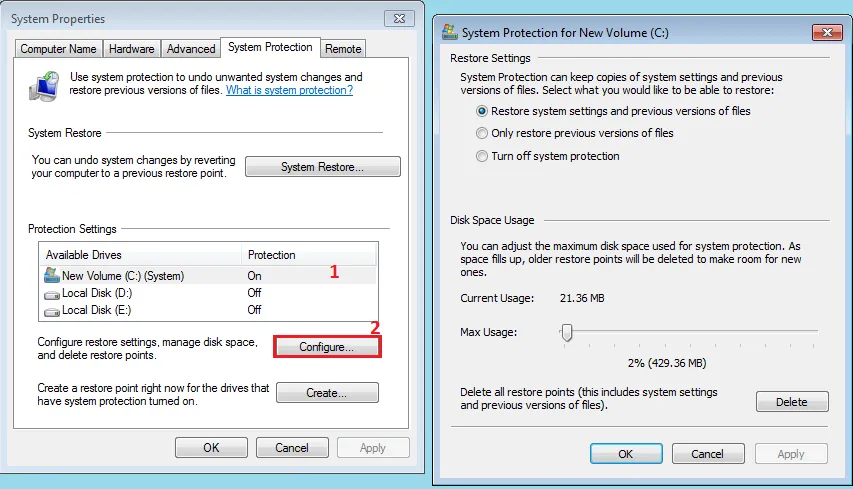
Configurarea sau stergerea punctelor de restaurare create.
Cum restaurezi Windows-ul la o stare anterioră
Daca in urma efectuarii unei operatii majore in sistem, Windows-ul prezinta diferite probleme, si se doreste restabilirea acestuia la o stare anterioara, atunci trebuie sa accesezi interfata System Restore (Restaurare Sistem).
Din interfata initiala da click pe butonul System Restore; va aparea meniul de restabilire in care fie alegi sa restabilesti sistemul la ultimul punct creat, fie dai click pe butonul “Choose a different restore point” sau (pentru Windows Vista si 7) bifezi optiunea “Show more restore points” si alegi punctul de restaurare dorit din lista cu toate punctele create, cu posibilitatea de a da click pe butonul Scan for affected programs pentru a vizualiza ce programe vor fi afectate de aplicarea acelui punct de restabilire
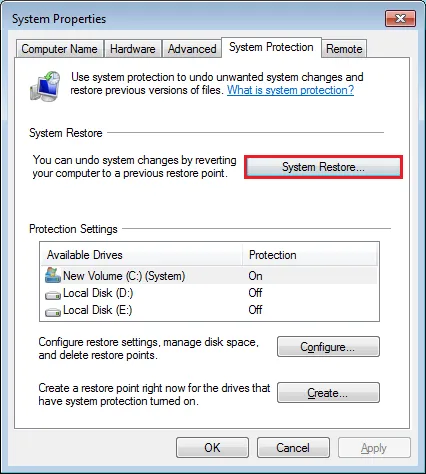
Pentru accesarea interfetei de restaurare sistem da click pe butonul System Restore.
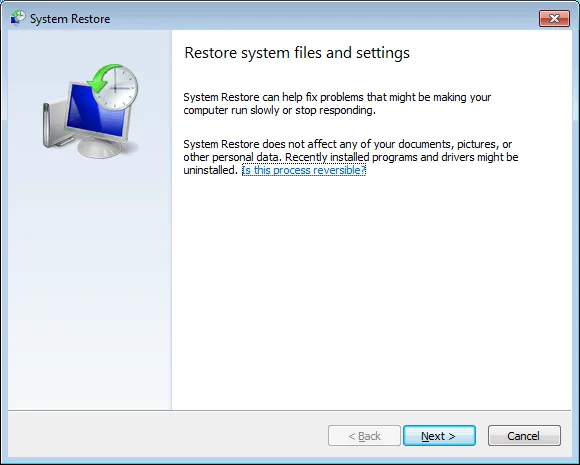
Mergi mai departi in ghidul de restaurare sistem apasand Next.
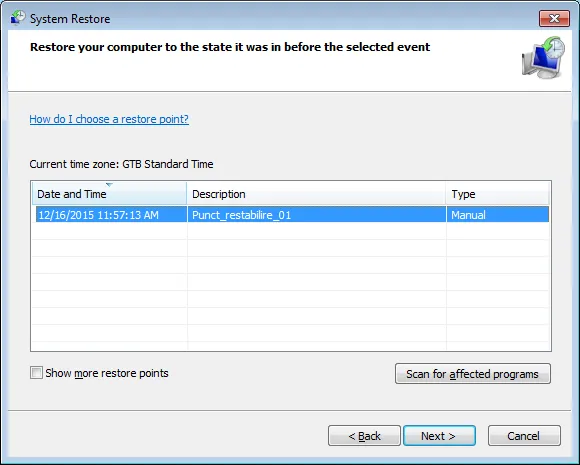
Din lista afisata alege punctul dorit si apasa Next pentru a incepe procedura de restaurare.
Pentru mai multe informatii despre cum sunt aplicate punctele de restaurare din sistem vezi pagina oficiala a Microsoft de aici.