(Actualizat: ) · IT&C· 3 min. de citit
Eroare în Ubuntu: partiția NTFS nu poate fi accesată [Rezolvare]
Află cum rezolvi erorile de accesare a partițiilor NTFS în Ubuntu, ce apar uzual dacă pe calculator există instalat și Windows.
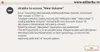
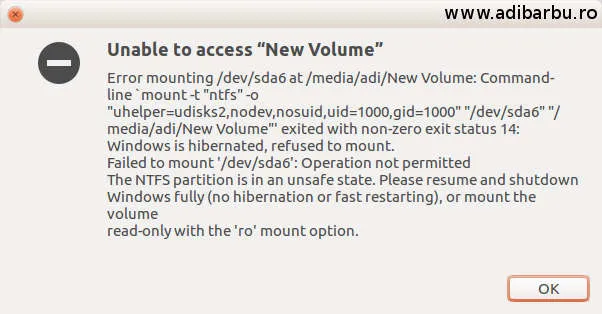
Când pe calculator sunt instalate în mod dual Windows și Ubuntu (sau alt sistem de operare Linux), se poate întâmpla ca la accesarea unei partiții NTFS din Ubuntu să apară un mesaj de eroare, cum că partiția respectivă nu poate fi accesată.
Eroarea apare de regulă atunci când închiderea calculatorului s-a făcut în regim de hibernare sau de repornire rapidă și se manifestă doar pe sistemele Linux, în timp ce în Windows partițiile vor putea fi accesate în condiții normale.
Află cum să elimini această eroare din Ubuntu, fără niciun risc asupra datelor stocate în partițile NTFS.
Cuprins:
- Despre „Unable to access NTFS partition - Windows is hibernated” în Ubuntu
- Pasul 1 – Accesează Windows și închide calculatorul, apoi accesează Ubuntu
- Pasul 2 – Montează manual partițiile în Ubuntu
Despre „Unable to access NTFS partition - Windows is hibernated” în Ubuntu
Eroarea are următorul conținut:
Error mounting /dev/sda6 at /media/adi/New Volume:
Command-line \`mount -t "ntfs" -o "uhelper=udisks2,nodev,nosuid,uid=1000,gid=1000" "/dev/sda6" "/media/adi/New Volume"' exited with non-zero exit status 14: Windows is hibernated, refused to mount.
Failed to mount '/dev/sda6': Operation not permitted.
The NTFS partition is in an unsafe state. Please resume and shutdown Windows fully (no hibernation or fast restarting), or mount the volume read-only with the 'ro' mount option.
În cadrul mesajului sunt oferite atât cauza problemei – Windows-ul este în hibernare, iar partiția nu se poate monta în condiții sigure în Ubuntu –, cât și o posibilă soluție, ce constă în accesarea Windows-ului și anularea hibernării prin închiderea calculatorului (nu repornirea), înainte de accesarea Ubuntu.
În continuare vor fi prezentate două soluții, constând în:
- Urmarea indicațiilor de rezolvare oferite în mesajul de eroare
- Montarea manuală a partiției NTFS din Ubuntu
Pasul 1 – Accesează Windows și închide calculatorul, apoi accesează Ubuntu
Atunci când calculatorul este în hibernare sau este repornit,Windows-ul va salva temporar anumite fișiere care vor avea rolul de a accelera următoarea pornire a sistemului de operare, ceea ce poate afecta montarea partițiilor din exteriorul Windows.
Pentru rezolvare, urmează indicația din eroare: repornește calculatorul și rulează sistemul de operare Windows, apoi închide calculatorul prin shutdown normal (și nu repornire sau hibernare).
Pasul final este să pornești calculatorul, să rulezi Ubuntu și să testezi dacă eroarea a dispărut. Dacă problema încă persistă, poți trece la soluția prezentată mai jos.
Pasul 2 – Montează manual partițiile în Ubuntu
Dacă prima variantă nu a dat rezultate, atunci va trebui să cureți partiția respectivă de elementele care nu permit montarea acesteia în condiții de siguranță.
Această procedură trebuie făcută din linie de comandă, deci deschide terminalul (de exemplu, apăsând scurtătura Ctrl + Alt + T) și rulează comanda următoare:
sudo ntfsfix /dev/_sdaX_Unde X este numărul partiției care apare în mesajul de eroare; în cazul erorii exemplificate, numărul partiției este 6, deci comanda va fi „sudo ntfsfix /dev/sda6”.
Procedura elimină condițiile care împiedică accesarea partiției și nu afectează datele stocate și modul de montare. Accesul la partiție va fi restabilit instant și va persista și la următoarele porniri în Ubuntu, putând apărea din nou dacă se reaccesează Windows-ul.
Eventualele date care vor fi eliminate prin executarea acestei comenzi sunt cele ce țin de fișierele de hibernare sau de repornire rapidă, adică fișierele salvate temporar de Windows și nu cele care au fost stocate permanent de utilizator în aceea partiție.
În plus, executarea comenzii nu va duce la alterarea starii Windows-ului.