(Actualizat: ) · IT&C· 2 min. de citit
Schimbarea adresei MAC din Windows
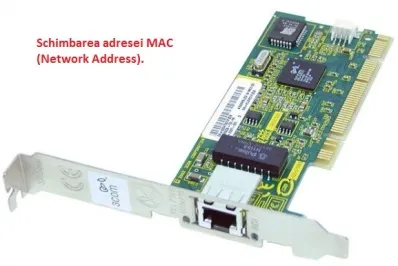
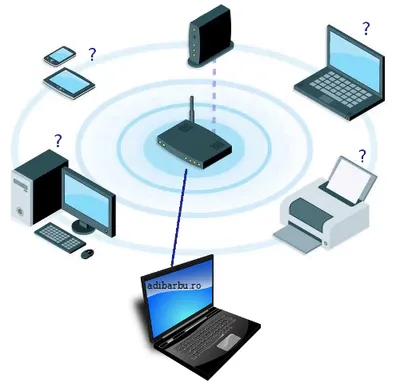
Adresa MAC (Media Access Control) este un cod de identificare a placii de retea format din 6 perchi de caractere alfanumerice si este folosit pentru a stabili conexiuni intre calculatorul unde este instalata placa de retea si dispozitive care permit accesul la internet sau la o retea privata (modem, router, switch).
Schimbarea adresei MAC presupune, bineinteles, o asociere la nivelul sistemului de operare prin care adresa MAC reala este substituita cu o alta adresa MAC.
Cu alte cuvinte, adresa MAC a placii de retea ramane aceasi (neputand fi schimbata) dar atunci cand sistemului de operare i se cere furnizarea acesteia, sistemul de operare va furniza o alta adresa si nu pe cea reala.
Cazuri in care este folosita schimbarea adresei MAC:
- cand administratorii de retea permit accesul la retea pe baza adresei MAC, practica numita filtrarea dupa adresa MAC.
- pentru a ascunde adresa MAC reala a dispozitivului de retea. Pentu anumite organe abilitate ale legii este posibila identificarea persoanei care a cumparat placa de retea (respectiv calculatorul care foloseste placa de retea) pe baza certificatului de garantie sau a chitantei de cumparare.
- pentru a fura identitatea unui dispozitiv de retea clonandu-i adresa acestuia (MAC Address Spoofing).
Schimbarea adresei se face din fereastra cu proprietatile si optiunile adaptorului de retea. Pentru a o accesa urmeza pasii de mai jos:
1. Deschide fereastra cu informatii despre sistem (System Window): My computer -> Click dreapta -> Properties
2. Din lista cu dispozitivele sistemului selecteaza adaptorul de retea si acceseaza ramura cu setari avansate:
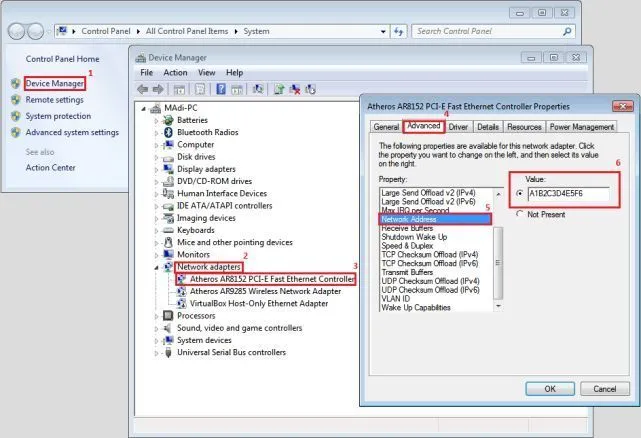
1. Device Manager - Dispozitive de sistem; 2. Network adaptors - Adaptoare de retea; 3. Selecteaza dispozitivul dorit, LAN, Wireless, masina virtuala, s.a. 4. Deplaseaza-te la submeniul cu proprietatile avansate ale adaptorului ales; 5. Din lista aparuta cautati si selectati Network Address (Adresa de retea); 6. Bifati campul “Value” si introduceti in el adresa MAC dorita fara delimitari precum doua puncte sau liniuta.
Salvati modificarile facute apasand OK si inchideti ferestrele deschise, din acest moment sistemul de operare va folosi adresa MAC specificata.
Pentru a reveni la setarile originale urmati aceasi pasi dar bifati optiunea “Not present” in loc de punctul 6 din imaginea de mai sus.