(Actualizat: ) · Cybersecurity· 4 min. de citit
Protejarea documentelor Word printr-o parola


Protejarea cu parola a documentelor importante este cea mai buna solutie pentru a asigura protectia datelor de posibilele amenintari precum sustragerea de date de catre persoane rau intentionate folosind programe de tip malware, copierea directa a datelor daca sistemul este folosit de mai multi utilizatori sau atunci cand calculatorul nu este protejat printr-o parola si persoane neautorizate pot avea astfel acces la sistem, eventual atunci cand calculatorul a fost pierdut sau a fost furat.
Microsoft Office Word este un procesor de text avansat, printre cele mai folosite pe sistemele de operare Windows, cu ajutorul caruia pot fi imbinate atat texte cat si imagini, diagrame, tabele, ecuatii, s.a. - formatate si aranjate grafic (din punct de vedere al design-ului) pentru a fi usor de citit si de vizualizat.
Documentele corespunzatoare programului sunt folosite la scara larga pentru a distribui informatie, de exemplu in domeniul bancar, educational, administrativ, la nivelul intreprinderilor etc. si pot fi recunoscute dupa extensia “.doc” sau “.docx”.
Alte tipuri de documente asemanatoare celor Word, folosite la randul lor de un numar foarte mare de utilizatori, sunt documentele PDF (Portable Document Format), care au extensia “.pdf” si sunt redate cu programul Adobe Acrobat.
Documente Word pot fi supuse mai multor operatii menite sa protejeze datele continute fata de accesul neautorizat la acestea. O astfel de operatie este si criptarea documentului pe baza unei parole introduse de utilizator.
In continuarea acestui tutorial sunt descrise modalitatile prin care se poate aplica protectia cu o parola a unui document Word folosind procesorul de text corespunzatori suitei de aplicatii Microsoft Office 2003, 2007, 2010 si 2013.
Cuprins:
Setarea unei parole de acces in documentul Word
Mai jos sunt specificati pasii pentru setarea unei parole intr-un document Word in functie de versiunea programului:
- Pentru MS Word 2003: Acceseaza Tools → Security Options → introdu parola in caseta corespunzatoare optiunii “Password to open”.
- Pentru MS Word 2010: Acceseaza Tools → General Options → introdu parola in campul optiunii “Password to open”.
- Pentru MS Word 2013: Deplaseaza-te la Info → Protect Document → Encrypt Document si introdu parola dorita.
- Pentru MS Word 2007: Efectueaza operatiile ilustrate mai jos
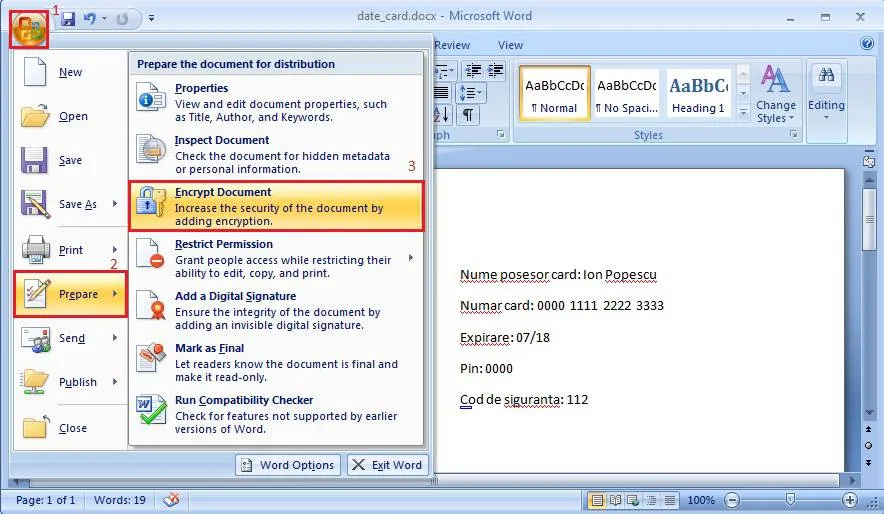
Deschideti documentul pe care doriti sa-l protejati cu o parola in programul Microsoft Word, deplasati-va la butonul de optiuni rapide Microsoft Office (1), apoi “Prepare” / “Pregatire” (2) si selectati optiunea “Encrypt Document”/ “Criptare Document” (3).
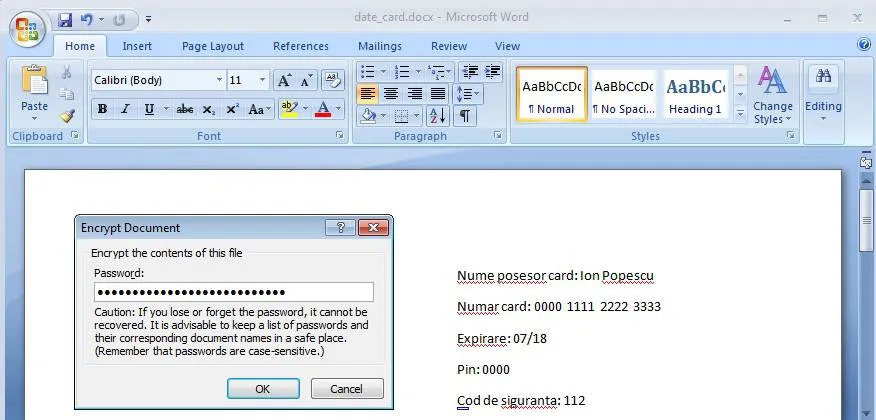
Va fi afisata o fereastra de introducere a parolei. Tastati o parola puternica, compusa din litere mari si mici, cifre, plus caractere speciale si apasati “OK”. Aceasi fereastra va aparea din nou cu scopul confirmarii parolei utilizate, reintroduceti parola si salvati documentul.
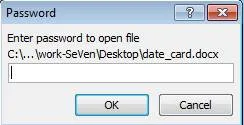
De fiecare data cand se va deschide documentul parolat se va afisa o fereastra prin trebuie introdusa parola. Daca parola este cea corecta atunci documentul va fi decriptat corect, caz in care va fi afisat.
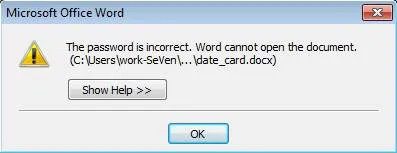
In schimb, daca pe baza parolei introduse nu se poate decripta corect un document Word atunci se va afisa un mesaj de informare ca documentul nu poate fi deschis.
Eliminarea parolei unui document Word
Pentru a elimina parola setata unui document Word trebuie in primul rand accesat documentul si introdusa parola acestuia.
Odata ce documentul este deschis, inlaturarea parolei se va face prin operatia de resetare, mai exact: va trebui sa reiei pasi indicati mai sus pentru setarea unei parole, doar ca, in loc de introducerea parolei vei sterge parola curenta masca sub simboluri asterisc, care este deja completata in campul corespunzator de introducere a parolei - daca nu exista nici un caracter in acest camp inseamna ca documentul nu va mai avea o parola.
Efectuati operatia de salvare asupra documentului si parola va fi astfel eliminata.
Articole si tutoriale care te-ar putea interesa: